email... τόσο παλιό και όμως υπάρχουν κάποιες λεπτομέρειες που πρέπει να μάθεις για να τα καταφέρεις σωστά και αποτελεσματικά. Πόσο παλιό; Πριν από το internet. Ο όρος ηλεκτρονικό ταχυδρομείο (στα αγγλικά electronic mail, συνηθέστερα e-mail ή email) χρησιμοποιήθηκε από τις αρχές της δεκαετίας του '70 για να περιγράψει ένα σύστημα αποστολής φαξ (καμία σχέση με σήμερα).
Αν ψάχνετε όμως κάτι που να μοιάζει με το σημερινό email, παρότι δεν είχε το όνομα αυτό, μπορείτε να πάτε πίσω στο 1965 και στο Compatible Time-Sharing System του MIT, ένα σύστημα όπου πολλοί χρήστες συνδεόταν σε ένα κεντρικό υπολογιστή και μπορούσαν να αποθηκεύουν και να μοιράζονται αρχεία επινοώντας διάφορες άτυπες μεθόδους για την αποστολή ηλεκτρονικών μηνυμάτων. Το πρώτο email, με την έννοια που το χρησιμοποιούμε σήμερα, στάλθηκε στα τέλη του 1971, στο σύστημα ARPANET ("πρόγονο" του internet) από έναν υπολογιστή σε έναν άλλο ακριβώς δίπλα του (ο Ray Tomlinson που το έστειλε έχει ξεχάσει τι είχε γράψει αλλά όπως λέει ο ίδιος ήταν κάτι σαν το "QWERTYUIOP"). Το 1977 είχε γίνει η τελική τυποποίηση του συστήματος email στο ARPANET, το internet δημιουργήθηκε στις αρχές του '80 (με το email να αποτελεί μια από τις αιτίες ανάπτυξής του) ενώ το πρωτόκολλο που χρησιμοποιείται και σήμερα για το email (SMTP) δημιουργήθηκε το 1982, 31 χρόνια πριν. (Το υπόλοιπο άρθρο δεν έχει καθόλου ιστορία)
Πρώτα απ' όλα, η ασφάλεια! Όταν πρωτοξεκινούσε το email το ηλεκτρονικό τοπίο ήταν ακόμα καθαρό και αγνό. Κανείς δεν μπορούσε να φανταστεί τα προβλήματα που προέκυψαν στη συνέχεια, καθώς το internet και ο αριθμός των ανθρώπων που χρησιμοποιούσαν email μεγάλωνε. Δύο είναι τα θέματα που έχουν προκύψει: οι ιοί (viruses) και η ενοχλητική αλληλογραφία (spam). Και τα δύο αντιμετωπίζονται αν επιδείξουμε σύνεση και σωφροσύνη. Πράγματα που οι άνθρωποι δύσκολα κάνουν στον ηλεκτρονικό κόσμο, όπου συμπεριφέρονται αλλόκοτα λόγω της μη εξοικείωσής τους και των φανταχτερών ηλεκτρονικών στολιδιών που σε κάνουν να νομίζεις ότι είσαι στον μαγικό κόσμο του Οζ, σε αντίθεση με ότι κάνουν στον πραγματικό κόσμο. Για παράδειγμα:
- Βγαίνεις έξω από το σπίτι και βρίσκεις ένα σημείωμα "Μπαμπά, άσε τα κλειδιά στην πόρτα γιατί έχασα τα δικά μου. Ο γιος/κόρη σου". Στον πραγματικό κόσμο αντιλαμβάνεσαι ότι το σημείωμα αποκλείεται να προέρχεται από το γιο σου και το μόνο που δεν κάνεις είναι να αφήσεις τα κλειδιά. Στον ηλεκτρονικό απαντάς στο email και δίνεις τον κωδικό σου για να μπορέσει ο διαχειριστής του συστήματος να εκτελέσει εργασίες συντήρησης.
- Κάποιος πετάει κάτω από τη πόρτα σου το σημείωμα: "Κάποιος σ' αγαπάει. Για να μάθεις ποιος είναι πήγαινε στον τηλεφωνικό θάλαμο στην πλατεία. Θα βρεις ένα μαύρο σάκο. Πάρτον, πήγαινε σπίτι και άνοιξέ τον." Προφανώς καλείς την αστυνομία. Στον ηλεκτρονικό κόσμο κάνεις κλικ στον σύνδεσμο, κατεβάζεις το αρχείο και το εκτελείς.
- Ένα σημείωμα στην πόρτα σου γράφει: "Ένα παιδάκι είναι βαριά άρρωστο και χρειάζεται μεταμόσχευση. Αντέγραψε αυτό το μήνυμα 10 φορές και κόλλησε το στις πόρτες των γειτόνων σου. Έτσι, θα βρεθεί κάποιος δότης και το παιδάκι θα σωθεί." Τσαλακώνεις το μήνυμα και το πετάς. Στον ηλεκτρονικό κόσμο κάνεις προώθηση το μήνυμα σε όλες τις επαφές σου και είσαι χαρούμενος για το πόσο καλός άνθρωπος είσαι και ελπίζεις ότι θα έχεις καλοτυχία για το υπόλοιπο της ζωής σου.
Εν ολίγοις, για την προστασία σας από τους ιούς:
- Χρησιμοποιείτε πάντα κάποιο αντιικό πρόγραμμα που να είναι ενημερωμένο και μην το απενεργοποιείτε
- Μην ανοίγετε ποτέ εκτελέσιμα αρχεία που σας έχουν σταλεί με email. Το Πανελλήνιο Σχολικό Δίκτυο (ΠΣΔ) αποτρέπει αυτόματα τη λήψη επισυναπτόμενων αρχείων με καταλήξεις .vbs, .lnk, .scr, .wsh, .hta, .pif, .exe, .bat, .com και .cmd.
- Ιδιαίτερη προσοχή πρέπει να δίνεται σε μηνύματα που σας προτρέπουν να ανοίξετε κάποιο επισυναπτόμενο και ισχυρίζονται πως προέρχονται από την ομάδα υποστήριξης του ΠΣΔ. Το ΠΣΔ δεν αποστέλλει τέτοια μηνύματα, τα οποία και πρέπει να διαγράφετε άμεσα.
- Φροντίστε το τείχος προστασίας (firewall) του λειτουργικού σας συστήματος να είναι ενεργό. Αν έχετε λειτουργικό παλαιότερο των Windows XP εγκαταστήστε κάποιο τείχος προστασίας (π.χ. zone alarm).
- Ακόμα και αν ο αποστολέας είναι γνωστός, πριν ανοίξετε κάποιο επισυναπτόμενο αρχείο, εξετάστε το θέμα και το περιεχόμενο του μηνύματος. Αν κάτι φαίνεται ύποπτο μην ανοίξετε το επισυναπτόμενο και διαγράψτε το μήνυμα.
Περισσότερα στο Οδηγίες ασφάλειας και προστασίας από ιούς και στο Προστασία από τους ιούς στην αλληλογραφία του ΠΣΔ.
Για την προστασία σας από την ενοχλητική αλληλογραφία:
- Μην απαντάτε ποτέ σε μηνύματα ενοχλητικής αλληλογραφίας. Αν παρέχουν κάποιον σύνδεσμο ή περιγράφουν κάποια διαδικασία διαγραφής από λίστα παραληπτών μην τα χρησιμοποιήσετε. Το μόνο που θα καταφέρετε είναι να επιβεβαιώσετε ότι η διεύθυνση σας είναι ενεργή και χρησιμοποιείται και τελικά θα λαμβάνετε περισσότερα spam και θα χάνετε περισσότερο από τον πολύτιμο χρόνο σας.
- Μην δημοσιοποιείτε την ηλεκτρονική σας διεύθυνση στο διαδίκτυο ως απλό κείμενο ή ως σύνδεσμο. Υπάρχουν αυτόματα προγράμματα (spambots) που σαρώνουν το διαδίκτυο με σκοπό να εντοπίσουν διευθύνσεις email που γράφονται ως απλό κείμενο ή ως σύνδεσμοι. Εναλλακτικά, χρησιμοποιείστε μια εικόνα που να έχει γραμμένη τη διεύθυνση σας ελαφρώς παραμορφωμένη (π.χ. πλαγιαστά γράμματα, αυτό δυσκολεύει πολύ τα spambots). 'H γράψτε τη διεύθυνσή σας με έναν ειδικό τύπο γραφής αντικαθιστώντας τα σύμβολα @ και . όπως για παράδειγμα mail[_at_]example[#dot#]com. Καλύτερη επιλογή, αλλά λίγο πιο δύσκολη, να χρησιμοποιήσετε κώδικα JavaScript για την εμφάνιση του email (αυτή η σελίδα χρησιμοποιεί αυτό τον τρόπο)
- Ο φορέας που σας προσφέρει το ηλεκτρονικό ταχυδρομείο σίγουρα παρέχει κάποιο φίλτρο spam. Φροντίστε να είναι ενεργοποιημένο.
- Αν διαβάζετε την ηλεκτρονική σας αλληλογραφία από το διαδίκτυο μέσω κάποιας σελίδας τύπου webmail μπορείτε για κάθε μήνυμα spam που δέχεστε να το μαρκάρετε ως τέτοιο. Αυτό πέρα ότι μεταφέρει το μήνυμα στον φάκελο των spam, ειδοποιεί και τον παροχέα σας για το ότι αυτό το μήνυμα ήταν spam ώστε να βελτιώνονται τα φίλτρα του. (Το ΠΣΔ δεν προσφέρει τέτοια υπηρεσία)
- Ο παροχέας σας ηλεκτρονικής αλληλογραφίας πιθανότατα προσφέρει τις ρυθμίσεις black list και white list. Στην black list (λίστα ανεπιθύμητων διευθύνσεων) καταχωρείτε τις διευθύνσεις από όπου προέρχονται μηνύματα ενοχλητικής αλληλογραφίας τα οποία δεν πιάνει το φίλτρο spam. Αν το φίλτρο spam μετακινεί χρήσιμα μηνύματα στον φάκελο των spam, καταχωρίστε τις διευθύνσεις των μηνυμάτων αυτών στη white list (λίστα επιτρεπόμενων διευθύνσεων)
- Αν χρησιμοποιείτε κάποιο πρόγραμμα ανάγνωσης ηλεκτρονικής αλληλογραφίας (π.χ. Outlook) μπορείτε να δημιουργήσετε κανόνες για φιλτράρισμα του spam ή ακόμα και να εγκαταστήσετε κάποιο εξελιγμένο πρόγραμμα φιλτραρίσματος spam.
Περισσότερα για την προστασία σας στο Προστασία από ανεπιθύμητη αλληλογραφία (spam) του ΠΣΔ.
Τέλος η θεωρία. Περνάμε στην πράξη.
Ρυθμίσεις ΠΣΔ για προστασία από ανεπιθύμητη αλληλογραφία
- Επισκεφθείτε το www.sch.gr, συνδεθείτε και επιλέξτε το MySch. Από το μενού αριστερά, επιλέξτε τον Πίνακα Ελέγχου (θα σας ζητηθεί ξανά το password σας). Επιλέξτε το "Φίλτρα και προστασία αλληλογραφίας". Στην πρώτη επιλογή δώστε μια τιμή μεταξύ 7 και 10. Όσο μικρότερη είναι αυτή η τιμή τόσο πιο αυστηρό είναι το φίλτρο spam. Πολύ μικρές τιμές (κάτω από 5) ενδέχεται να μετακινούν κανονικά μηνύματα στον φάκελο spam. Αν διαπιστώσετε πολλά τέτοια μηνύματα, αυξήστε λίγο αυτή την τιμή. Δώστε στην δεύτερη επιλογή μια τιμή από 80 έως 100. Μην δώσετε πολύ μικρή τιμή γιατί τα μηνύματα με βαθμολογία πάνω από αυτή την τιμή διαγράφονται αυτόματα (δεν θα τα βρείτε ούτε στον φάκελο spam, ούτε στον κάδο των διαγραμμένων)
- Εδώ μπορείτε να ρυθμίσετε και τις λίστες black list και white list. Π.χ. μπορείτε να προσθέσετε στην black list μια συγκεκριμένη διεύθυνση ή ακόμα και μια ομάδα διευθύνσεων όπως το "@example.com"
- Πατήστε εφαρμογή!
- Συνδεθείτε στο webmail.sch.gr. Πηγαίνετε στο Επιλογές --> Αλληλογραφία --> Φίλτρα --> Επεξεργασία των κανόνων φίλτρων. Σιγουρευτείτε ότι είναι ενεργοποιημένα τα Λευκή Λίστα, Μαύρη Λίστα, Φίλτρο Spam (αν όχι ενεργοποιήστε τα). Οι ρυθμίσεις που θα κάνετε εδώ αφορούν μόνο τo webmail. Οι προηγούμενες ρυθμίσεις από το www.sch.gr συνεχίζουν να ισχύουν (παρότι δεν φαίνονται) και μάλιστα υπερισχύουν των ρυθμίσεων του webmail.sch.gr
Ρύθμιση Outlook Express (ελληνικά) με πρωτόκολλο IMAP
Υπάρχουν τρεις τρόποι για να χειρίζεστε την ηλεκτρονική σας αλληλογραφία: μέσω webmail, με κάποιο πρόγραμμα όπως το Outlook και χρήση του πρωτοκόλλου POP3 ή με κάποιο πρόγραμμα και χρήση του πρωτοκόλλου IMAP.
Οι περισσότεροι χρήστες προτιμούν ένα πρόγραμμα ηλεκτρονικής αλληλογραφίας όπως το Outlook Express σε σχέση με τις υπηρεσίες τύπου webmail. Λογικό, αφού παρέχει περισσότερες ευκολίες. Αυτό (ανάλογα των ρυθμίσεων που έχουμε κάνει) μπορεί να συνεπάγεται ότι τα μηνύματά σας είναι διαθέσιμα μόνο σε έναν υπολογιστή και ότι αν συνδεθείτε στο webmail (λόγω π.χ. του ότι δεν βρίσκεστε σε αυτόν τον υπολογιστή) δεν θα μπορείτε να δείτε παλιά μηνύματα. Επιπλέον, δεν μπορούν δύο ή περισσότεροι άνθρωποι να χρησιμοποιούν και να διαβάζουν μηνύματα από τον ίδιο λογαριασμό. Υπάρχει η εναλλακτική (όταν χρησιμοποιείτε πρωτόκολλο POP3) να αφήνετε ένα αντίγραφο στον διακομιστή. Αυτό λύνει τα παραπάνω προβλήματα αλλά δημιουργεί ένα νέο. Τελικά, κάποια στιγμή, ο διαθέσιμος χώρος στον διακομιστή θα εξαντληθεί (έχετε μόνο 1000MB συν από 100MB για τους φακέλους spam και διαγραμμένων). Αυτό μπορεί να συμβαίνει συχνά και θα πρέπει να συνδέεστε στο webmail για να διαγράφετε μηνύματα.
Καλύτερη πρακτική (best practice): Χρησιμοποιείστε ένα πρόγραμμα ηλεκτρονικής αλληλογραφίας ρυθμισμένο με το πρωτόκολλο IMAP. Αυτό σας επιτρέπει να συγχρονίζετε πλήρως (αυτόματα εννοείτε) όλους τους φακέλους που υπάρχουν στον διακομιστή (webmail) με αυτούς που υπάρχουν στον υπολογιστή σας. Επιπλέον, μπορείτε να έχετε έξτρα, αποκλειστικά τοπικούς φακέλους, στους οποίους θα μεταφέρετε παλιότερα μηνύματα για να μην εξαντλείτε το χώρο σας στον διακομιστή (π.χ. έναν φάκελο για την προηγούμενη χρονιά). Μπορείτε να ρυθμίσετε πολλούς υπολογιστές με αυτό τον τρόπο και έτσι όλοι θα συγχρονίζονται με τον server και επομένως και μεταξύ τους. Τέλος, με τη χρήση της υπηρεσίας καταλόγου μπορείτε να απογειώσετε την εμπειρία χρήσης σας. Ακολουθούν βηματάκια:
- Ανοίξτε το Outlook Express. Πηγαίνετε στο μενού Εργαλεία --> Λογαριασμοί --> Προσθήκη --> Αλληλογραφία
- Δώστε το όνομά σας και πατήστε Επόμενο
- Δώστε τη διεύθυνση ηλεκτρονικού ταχυδρομείου σας και πατήστε Επόμενο
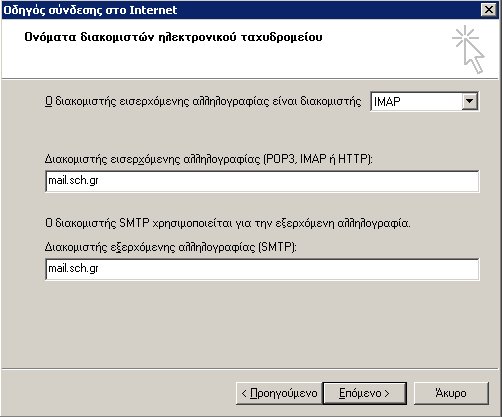
- Επιλέξτε διακομιστή εισερχόμενης αλληλογραφίας τύπου IMAP και εισάγετε τη διεύθυνση mail.sch.gr στον διακομιστή εισερχόμενης και εξερχόμενης αλληλογραφίας. Πατήστε Επόμενο.
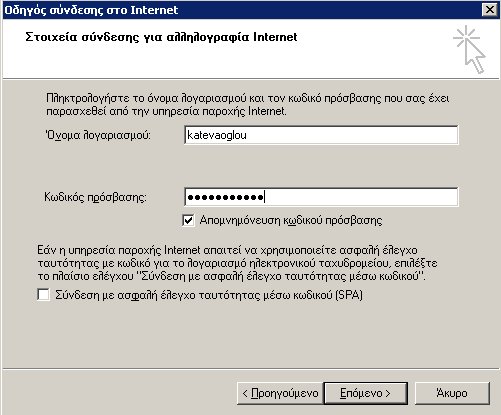
- Δώστε το όνομα χρήστη που έχετε και το password σας. Επιλέξτε "Απομνημόνευση..." και πατήστε Επόμενο. Πατήστε Τέλος.
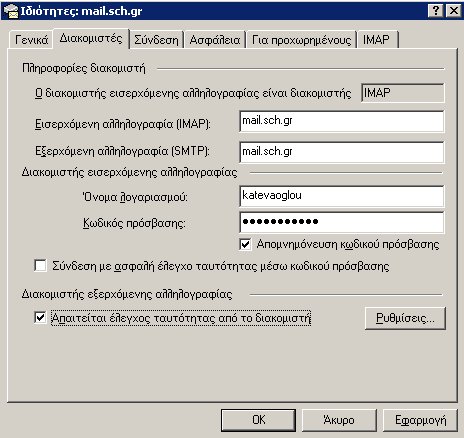
- Επιλέξτε τον λογαριασμό mail.sch.gr και πατήστε Ιδιότητες.
- Στην καρτέλα Διακομιστές τσεκάρετε το "Απαιτείται έλεγχος ταυτότητας από τον διακομιστή".
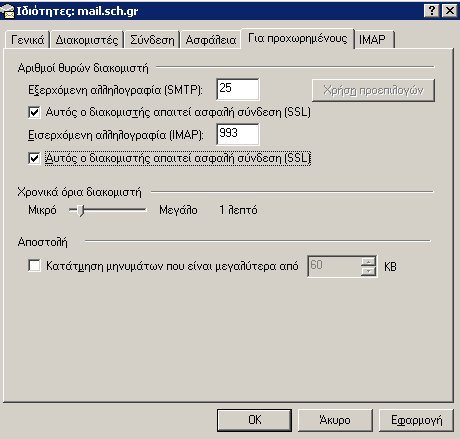
- Στην καρτέλα Για προχωρημένους τσεκάρετε τα "Αυτός ο διακομιστής απαιτεί ασφαλή σύνδεση (SSL)" (και τα δύο)
- Στην καρτέλα IMAP φροντίστε τα ονόματα των φακέλων Απεσταλμένα και Πρόχειρα να ταιριάζουν με αυτά που χρησιμοποιείτε και στο webmail (αυτό το βήμα είναι προαιρετικό, απλά μπορεί στο τέλος να έχετε δύο φακέλους Απεσταλμένα και δύο φακέλους Πρόχειρα που θα σας μπερδέψει)
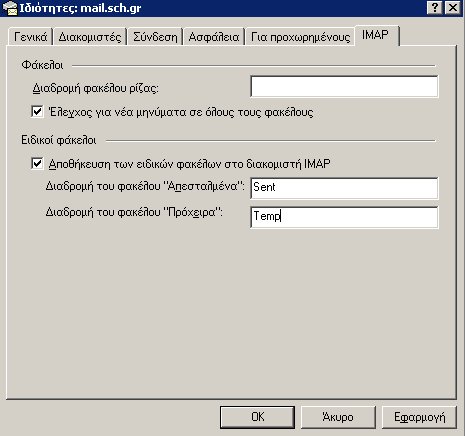
- Πατήστε ΟΚ, Κλείσιμο και απαντήστε Ναι στην ερώτηση για να κάνετε λήψη. Τα καταφέρατε!!! Άλλο ένα βήμα για να είστε πλήρως συγχρονισμένοι.
- Επιλέξτε από αριστερά το mail.sch.gr. Στο κεντρικό παράθυρο εμφανίζονται οι ρυθμίσεις συγχρονισμού. Επιλέξτε όλους τους φακέλους και πατήστε Συγχρονισμός Λογαριασμού.
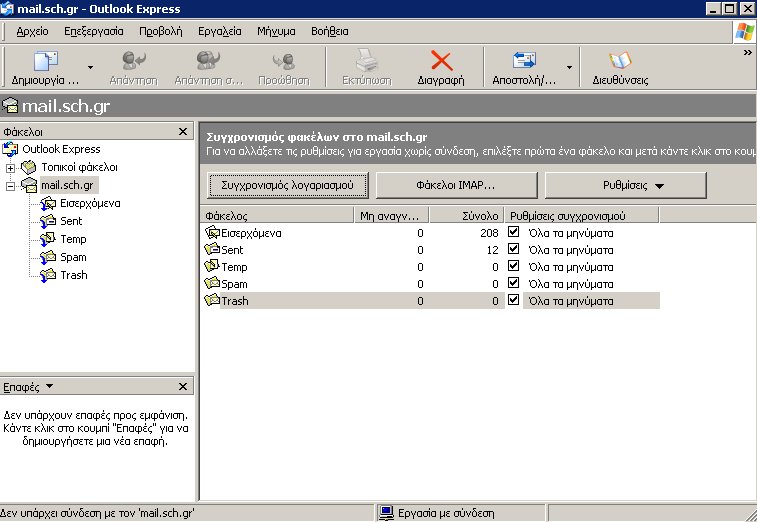
Έχετε καταφέρει να έχετε ένα τοπικό αντίγραφο των μηνυμάτων σας πλήρως συγχρονισμένο με τον διακομιστή. Αν θέλετε μπορείτε να δημιουργείτε φακέλους στην ενότητα "Τοπικοί φάκελοι" και να μεταφέρετε εκεί μηνύματα για να ελευθερώνετε χώρο στον διακομιστή. Αν συνδεθείτε στο webmail θα υπάρχουν ακριβώς οι ίδιοι φάκελοι και μηνύματα με ότι υπάρχει κάτω από το mail.sch.gr. Αυτές οι ρυθμίσεις μπορούν να γίνουν σε όσους υπολογιστές θέλετε (οι τοπικοί φάκελοι θα διαφέρουν φυσικά)
Μεταφορά επαφών από το webmail στο Outlook Express
Τι έγιναν οι επαφές μου; Είχα τόσες επαφές στο webmail. Μην ανησυχείτε. Θα τις μεταφέρουμε όλες και στο Outlook Express. Σε βήματα:
- Στο webmail, επιλέξτε Επιλογές --> Επαφές --> Εισαγωγή/Εξαγωγή
- Στο τμήμα "Εξαγωγή Βιβλίου Διευθύνσεων" επιλέξτε μορφή εξαγωγής "Διευθυνσιογράφος LDIF" και επιλέξτε τον διευθυνσιογράφο που θέλετε να εξάγετε. Πατήστε Εξαγωγή.
- Στο Outlook Express επιλέξτε Αρχείο --> Εισαγωγή --> Άλλο Βιβλίο διευθύνσεων. Επιλέξτε "Μορφή ανταλλαγής δεδομένων LDFI - LDAP". Πατήστε Εισαγωγή, εντοπίστε το αρχείο που δημιουργήθηκε στο προηγούμενο βήμα και πατήστε Άνοιγμα. Έτοιμες και οι επαφές!!!
Ρυθμίσεις για Υπηρεσία Καταλόγου
Και αν δει είχατε καθόλου επαφές; Ποιος περνάει τώρα τα mail όλων των σχολείων της περιοχής; Ή άντε να βρεις το mail εκείνου του καθηγητή που είχαμε πέρυσι, ή του σχολικού συμβούλου πληροφορικής;
Είναι πολύ εύκολο χάρη στην υπηρεσία καταλόγου (LDAP) που προσφέρει το ΠΣΔ. Με αυτή την υπηρεσία μπορείτε να βρείτε το mail οποιουδήποτε χρήστη του ΠΣΔ ή σχολικής μονάδας, διεύθυνσης και λοιπών διοικητικών δομών. Βηματάκια για τη ρύθμιση της υπηρεσίας:
- Στο Outlook Express επιλέγετε Εργαλεία --> Λογαριασμοί --> Προσθήκη --> Υπηρεσία Καταλόγου
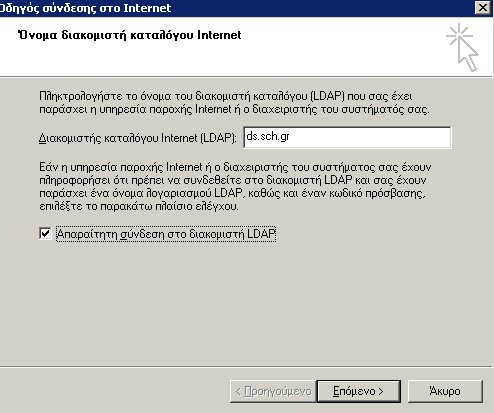
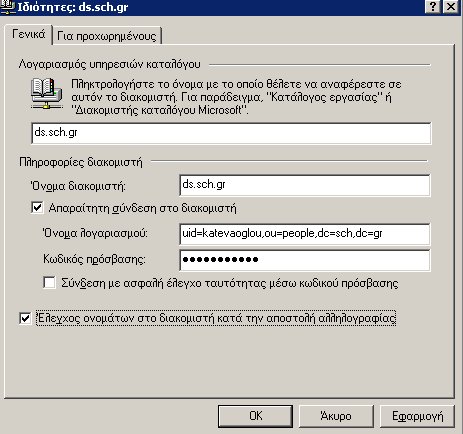
- Στο πλαίσιο του διακομιστή εισάγετε ds.sch.gr και τσεκάρετε το "Απαραίτητη σύνδεση στο διακομιστή LDAP". Επιλέγετε Επόμενο.
- Στο όνομα λογαριασμού δίνουμε το
uid=όνομα_χρήστη,ou=people,dc=sch,dc=grκαι εισάγουμε τον κωδικό μας στο ΠΣΔ.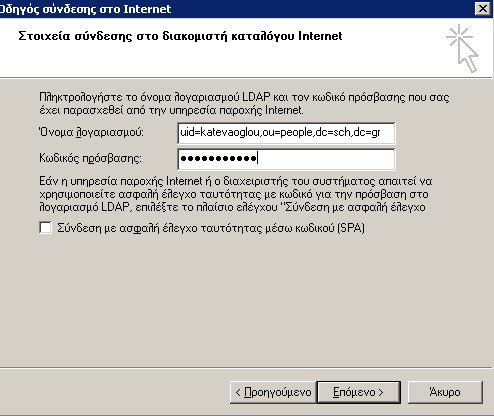
- Επιλέγουμε Όχι (για να αποφύγουμε καθυστερήσεις) και πατάμε Επόμενο και Τέλος.
- Επιλέγουμε το ds.sch.gr και πατάμε Ιδιότητες. Επιλέγουμε το "Έλεγχος ονομάτων στο διακομιστή κατά την αποστολή αλληλογραφίας" και πατάμε ΟΚ.
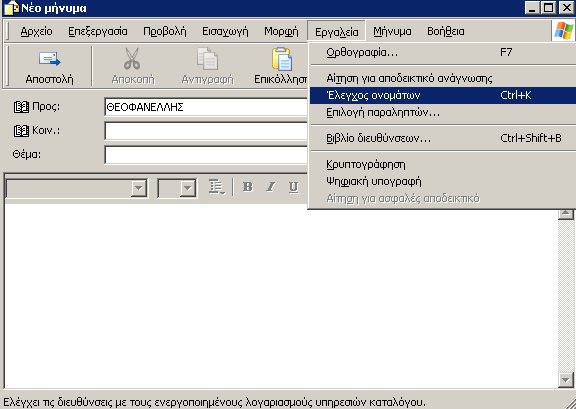 Τι έχετε καταφέρει; Όταν στέλνετε ένα μήνυμα γράψτε απλώς το επώνυμο του ατόμου στο οποίο θέλετε να το στείλετε (με κεφαλαία ελληνικά) και επιλέξτε από το μενού Εργαλεία --> Έλεγχος Ονομάτων. Η υπηρεσία καταλόγου του ΠΣΔ θα ψάξει για αυτό το άτομο και το Outlook θα συμπληρώσει αυτόματα το email του (ή θα σας ρωτήσει αν βρει περισσότερες από μία εγγραφές που να ταιριάζουν στο όνομα που δώσατε)
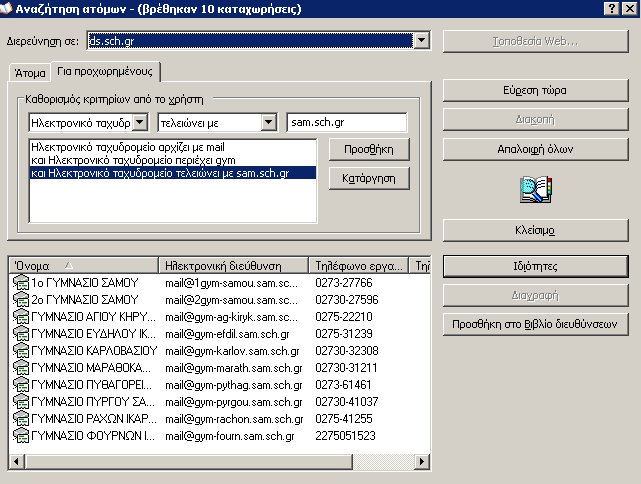 Τι άλλο έχετε καταφέρει; Έστω ότι θέλετε να καταχωρήσετε στις προσωπικές σας επαφές τα στοιχεία όλων των Γυμνασίων του νομού Σάμου. Επιλέξτε Εργαλεία --> Βιβλίο διευθύνσεων --> Αναζήτηση ατόμων. Εδώ τώρα χρειάζεται λίγο φαντασία και μερικά τρικ για να επιστραφούν μόνο οι λογαριασμοί των Γυμνασίων του νομού Σάμου και όχι οι υπόλοιπες δεκάδες καταχωρίσεις του LDAP server. Επιλέξτε Διερεύνηση σε ds.sch.gr και συμπληρώστε την καρτέλα για προχωρημένους όπως φαίνεται στην εικόνα. Αφού πατήσετε Εύρεση τώρα θα έχετε όλα τα Γυμνάσια του νομού Σάμου. Επιλέξτε τα όλα και πατήστε Προσθήκη στο Βιβλίο διευθύνσεων.
Αν έχετε και άλλα ερωτήματα, επισκεφθείτε τις παρακάτω σελίδες με πληροφορίες του ΠΣΔ:
- Συχνά ερωτήματα σχετικά με το ηλεκτρονικό ταχυδρομείο
- Οδηγίες ρυθμίσεων και χρήσης ηλεκτρονικού ταχυδρομείου
- Οδηγίες ρυθμίσεων υπηρεσίας καταλόγου
Ήταν ένα μικρό άρθρο... με τα απολύτως απαραίτητα.